

アマパシャの操作方法をまとめたページです。知りたい項目の見出しをタップすると、説明が開きます。(2026年10月31日 改訂)
ログイン画面:https://amapasha.genbe.co.jp/login
「品名」「色」「残容量」は、文字を入れたあと、下に出る候補をタップするか、「〇〇 を作成」をタップして確定してください。確定せずに別の欄をタップすると、入力した内容が消えてしまいます。パソコンの場合はEnterキーでも確定できます。
ログイン
ログイン(サインイン)の方法は?
- ログイン画面(上のリンク)を開きます。
- 「メールアドレス」欄に、ご登録のメールアドレスを入力します。
- 「パスワード」欄にパスワードを入力し、「サインイン」をタップします。
ログインするとホーム画面が表示されます。
パスワードを忘れてしまいました
ログイン画面の「パスワードをお忘れですか」をタップしてください。ご登録のメールアドレスに、パスワード再設定用のメールが届きます。
ログアウトするには?
画面右上の「≡」(メニュー)をタップし、メニューの一番下にある「ログアウト」をタップします。
ホーム画面とメニュー
ホーム画面の見方
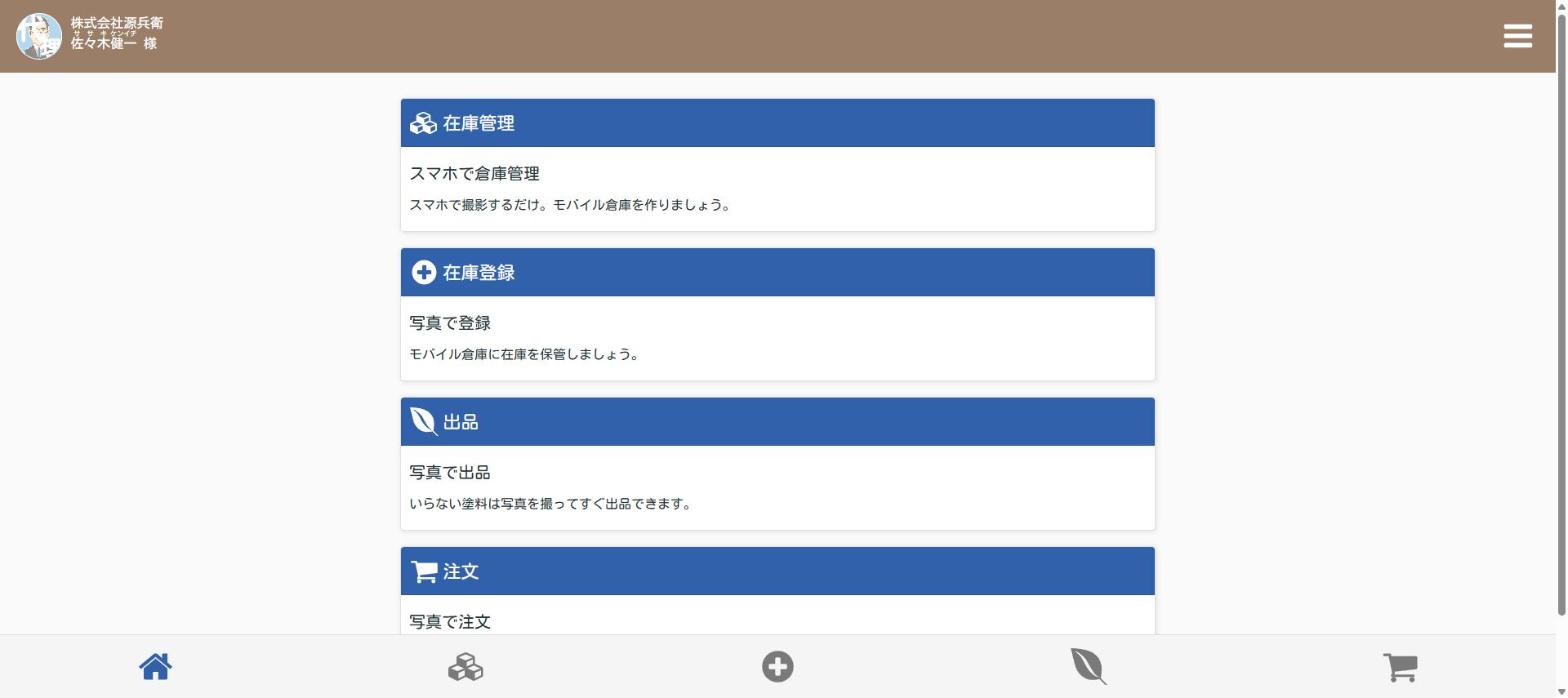
ホーム画面には次の4つのボタンがあります。
- 在庫管理:登録した在庫の一覧を見る、探す、直す
- 在庫登録:新しく在庫を登録する
- 出品:余った塗料を出品する機能です。現在は停止中のため、ご利用いただけません。再開の際はお知らせします。
- 注文:登録済みの仕入先に塗料を発注する
画面下のアイコンは、左から「ホーム」「在庫一覧」「在庫登録」「出品(停止中)」「注文」です。どの画面からでもタップして移動できます。
メニュー(画面右上の「≡」)でできること
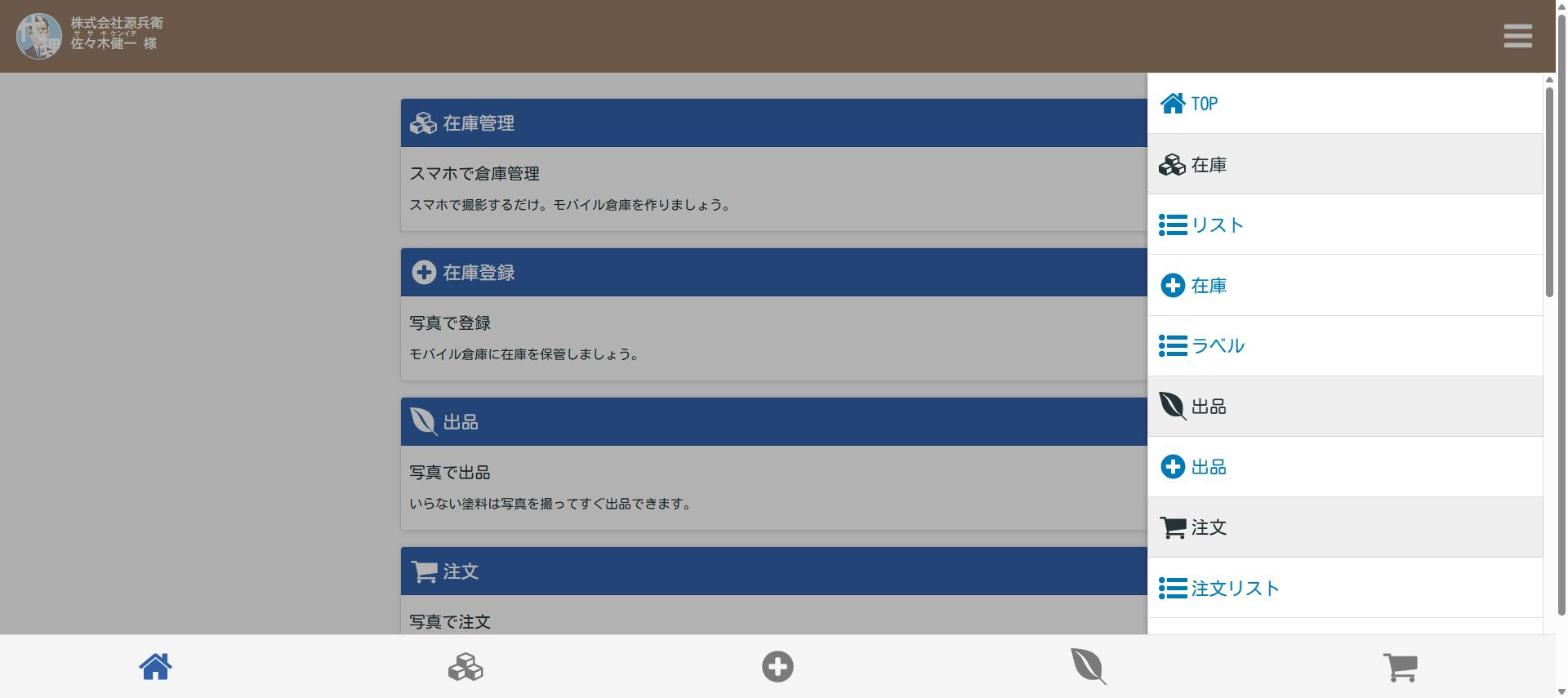
画面右上の「≡」をタップすると、右側からメニューが開きます。
- 在庫:リスト(在庫一覧)/在庫(在庫登録)/ラベル
- 出品:出品(現在停止中)
- 注文:注文リスト/注文/仕入先リスト/仕入先を作成
- 事業所:リスト/作成
- 倉庫:選ぶ(倉庫ごとの集計)/リスト/作成
- 設定:プロフィール/会社/役職リスト/役職を作成/社員リスト/社員を招待
- ご利用マニュアル(このページ)/ログアウト
在庫登録
在庫を新しく登録する手順
- ホーム画面で「在庫登録」をタップし、「使用途中」か「未使用」を選びます。
- 「事業所」と「倉庫」を選びます(最初から入っている場合はそのままで構いません)。
- 塗料缶をはかりに載せ、「容器の正面」をタップして撮影します。缶の商品名・色番号と、はかりの表示が写るように撮ってください。スマホは縦向きで撮影します。
- 色見本があれば「色見本」も撮影します(任意)。
- 「商品入力」をタップすると、メーカー・品名・色の欄が開きます。分かる範囲で入力します。
- 「残容量」と「数量」を入力します。
- 必要に応じて「製造年月日」「メモ」を入力し、画面下の「登録」をタップします。
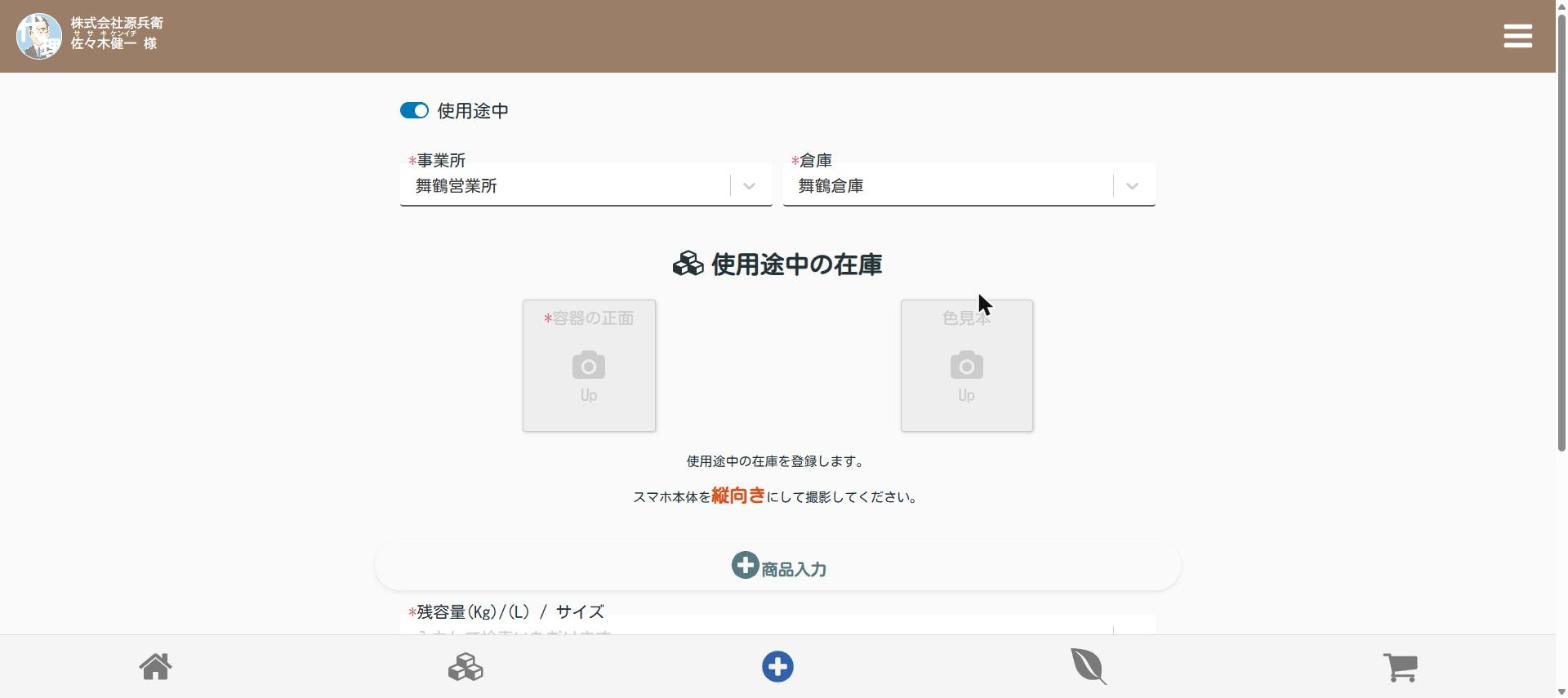
登録が終わると、「使用途中/未使用」を選ぶ画面に戻ります。続けて別の在庫を登録できます。登録した在庫は「在庫管理」の一覧の先頭に表示されます。
必ず入力が必要な項目は?(「入力エラー」が出たとき)
次の5つは必須です(画面で赤い「*」が付いている項目)。どれかが空欄だと登録できません。
事業所、倉庫、容器の正面の写真、残容量、数量
「品名」の入れ方
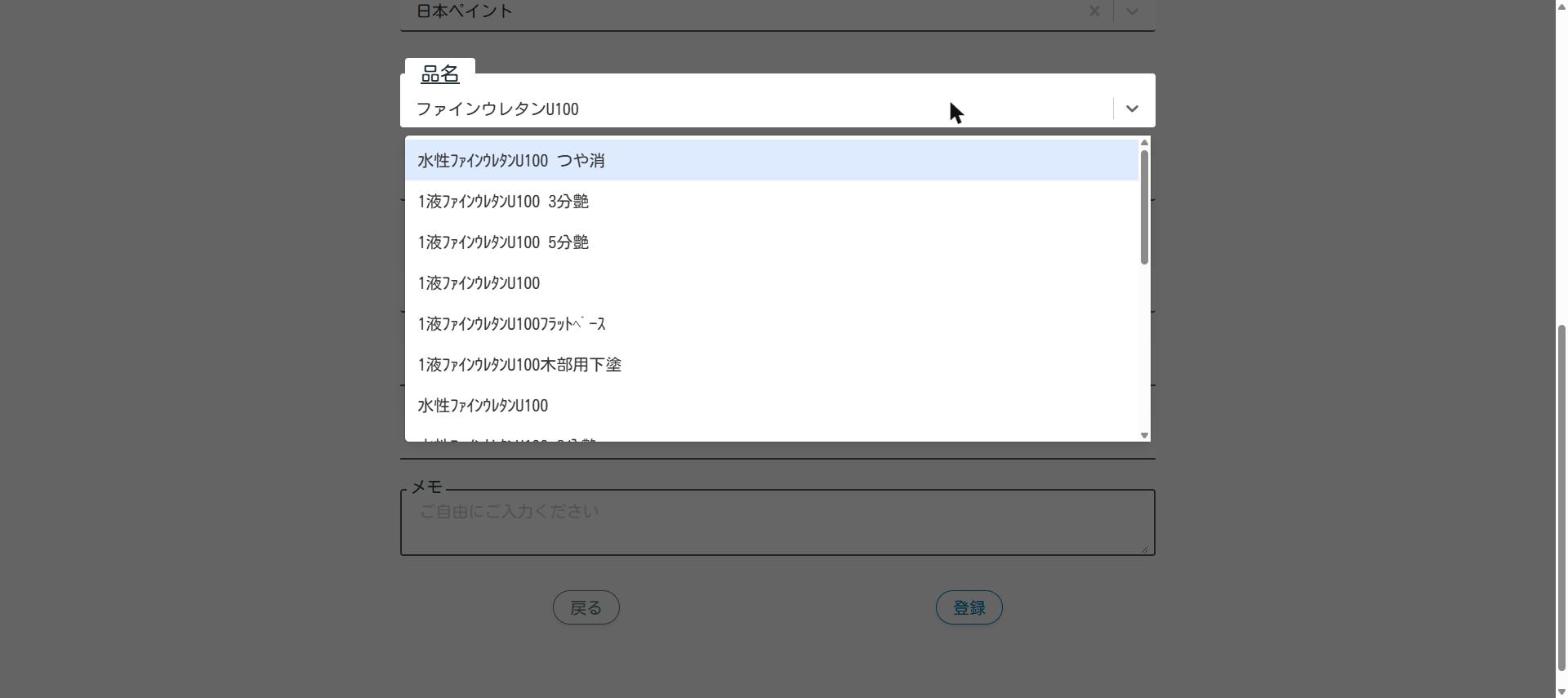
- 品名の一部(例:「ファインウレタン」)を入力すると、候補が一覧で出ます。目的の品名をタップしてください。カタカナは全角・半角どちらで入力しても探せます。
- 何も入力せずに品名欄をタップすると、「123」「ABC」「あ」「か」…の頭文字で絞り込めます。右の数字は件数です。
- 候補にない品名は、そのまま入力して下に出る「(入力した品名)を作成」をタップします。
「色」の入れ方(ニットコウの版記号について)
- 色番号を入力すると、登録済みの色番号が色見本・マンセル値付きで候補に出ます。タップして選んでください。
- 候補にない色は、そのまま入力して「(入力した色)を作成」をタップします。
「LN-80」のように先頭に付く版記号(L など)は、色欄には入れず、色欄は「N-80」と入力してください。版記号はメモ欄に「L版」のように書いてください。
「残容量」の入れ方と測り方
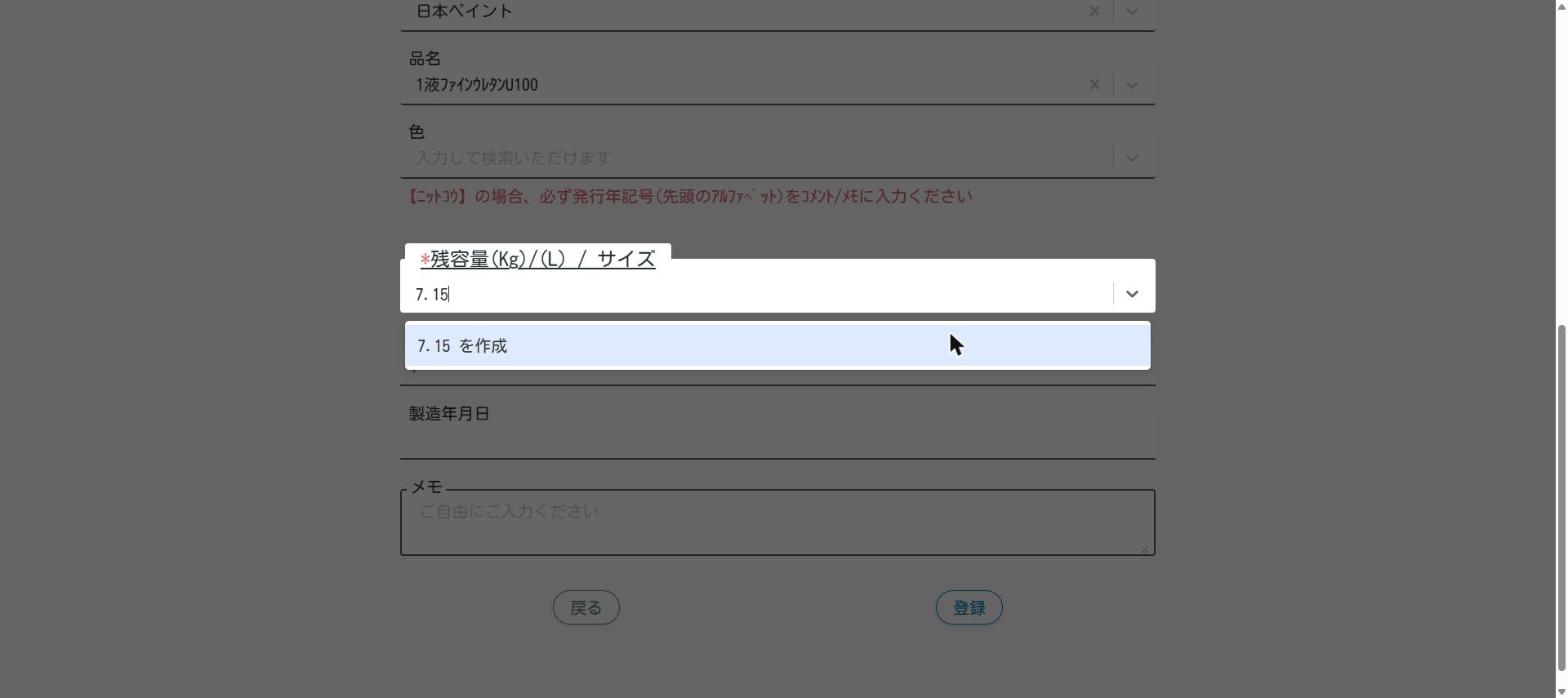
- 残容量欄をタップすると「概算または不明」「3」「4」「14」「15」「16」「18」「20」の候補が出ます。当てはまるものをタップします。
- 候補にない数値は、入力して下に出る「(数値)を作成」を必ずタップしてください(上の画像)。小数点以下2桁(0.01kg)まで入力できます。
- 未使用の缶は、表示どおりの容量を入れます。
- 使用途中の缶は、はかりで量った重さから空き缶の重さを引いた値を入れます。
- はかりがない場合は「概算または不明」を選び、「1割」「3割」「半分」「8割」「不明」から近いものを選びます。
入力したのに「品名」「色」「残容量」が空欄に戻ってしまう
入力したあと「〇〇 を作成」や候補をタップせずに、別の欄をタップしたためです。もう一度その欄をタップして入力し、下に出る候補か「〇〇 を作成」をタップしてから、次の欄に進んでください。
写真から品名や色は自動で入りますか?
撮影した写真からメーカー名・品名・色番号を読み取って入力する機能があります。ただし、読み取れない場合は空欄のままになります。登録前に必ず内容を確認し、空欄や違いがあれば手で入力・修正してください。
在庫管理
在庫の一覧を見るには?
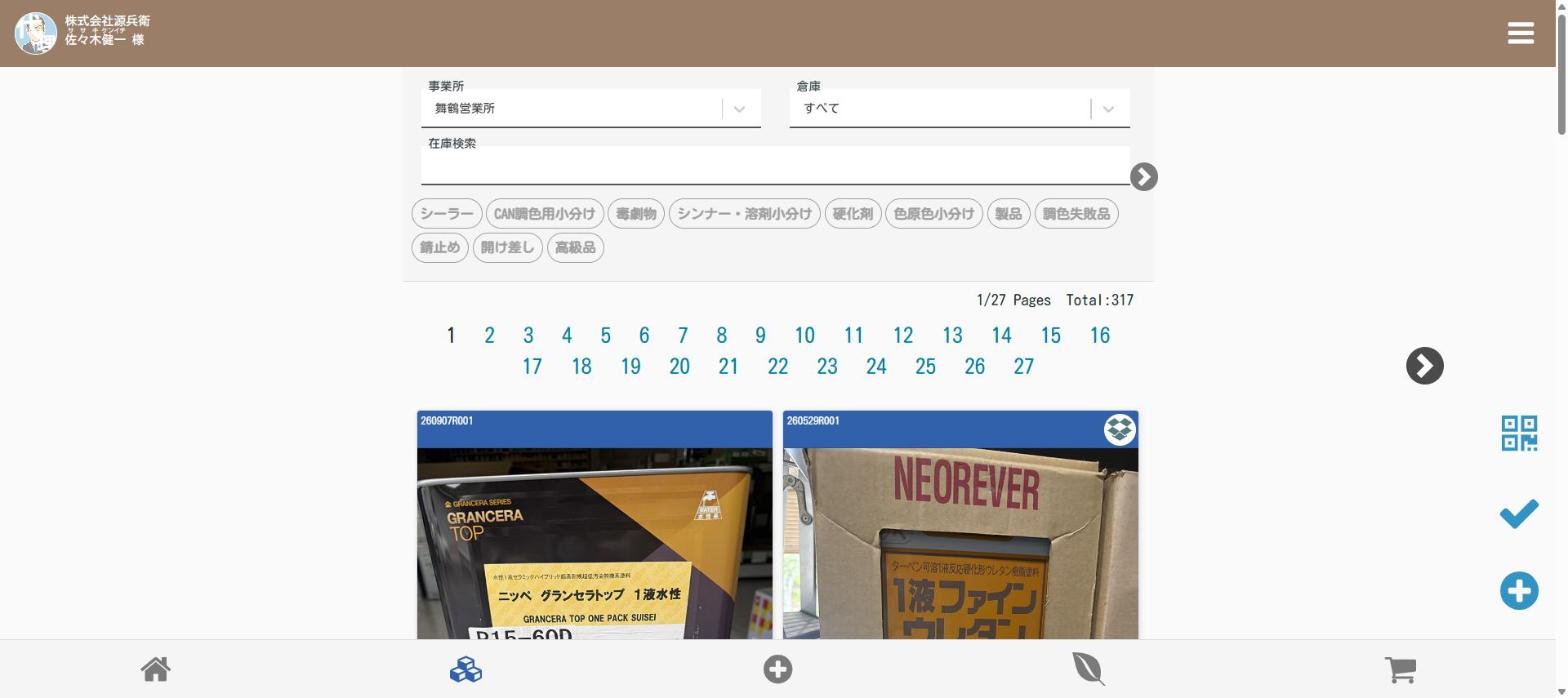
ホーム画面の「在庫管理」、画面下の左から2番目のアイコン、またはメニューの「在庫」→「リスト」で開きます。新しく登録した在庫ほど上に表示されます。1ページに12件ずつ表示され、ページ番号や右の「>」で次のページに進めます。
在庫を探すには?(事業所・倉庫・キーワード・ラベル)
- 事業所・倉庫:一覧の上の「事業所」「倉庫」で絞り込めます。
- キーワード:「在庫検索」欄にメーカー名・品名・色番号などを入力して確定(キーボードの改行・Enter)すると、一致する在庫だけが表示されます。一致した部分は黄色で表示されます。
- ラベル:検索欄の下に並んでいるラベル(シーラー、硬化剤など)をタップすると、そのラベルが付いた在庫だけが表示されます。もう一度タップすると解除されます。
検索欄の右にある「>」のボタンは、一覧のエクスポート(書き出し)用です。検索のために押す必要はありません。
一覧の右端にある3つのアイコンは?
- QRコードのアイコン:いま表示しているページの在庫について、QRコード付きのラベル印刷画面を開きます。印刷して缶に貼っておくと、読み取るだけでその在庫の詳細を開けます。
- チェックマークのアイコン:チェックを付けた在庫だけを表示します。もう一度タップすると全件表示に戻ります。次に使う予定の塗料などにチェックを付けておくと便利です。チェックの付け外しは、在庫の詳細画面の左上にあるチェックマークで行います。
- +のアイコン:在庫登録の画面を開きます。
在庫の詳細画面の見方
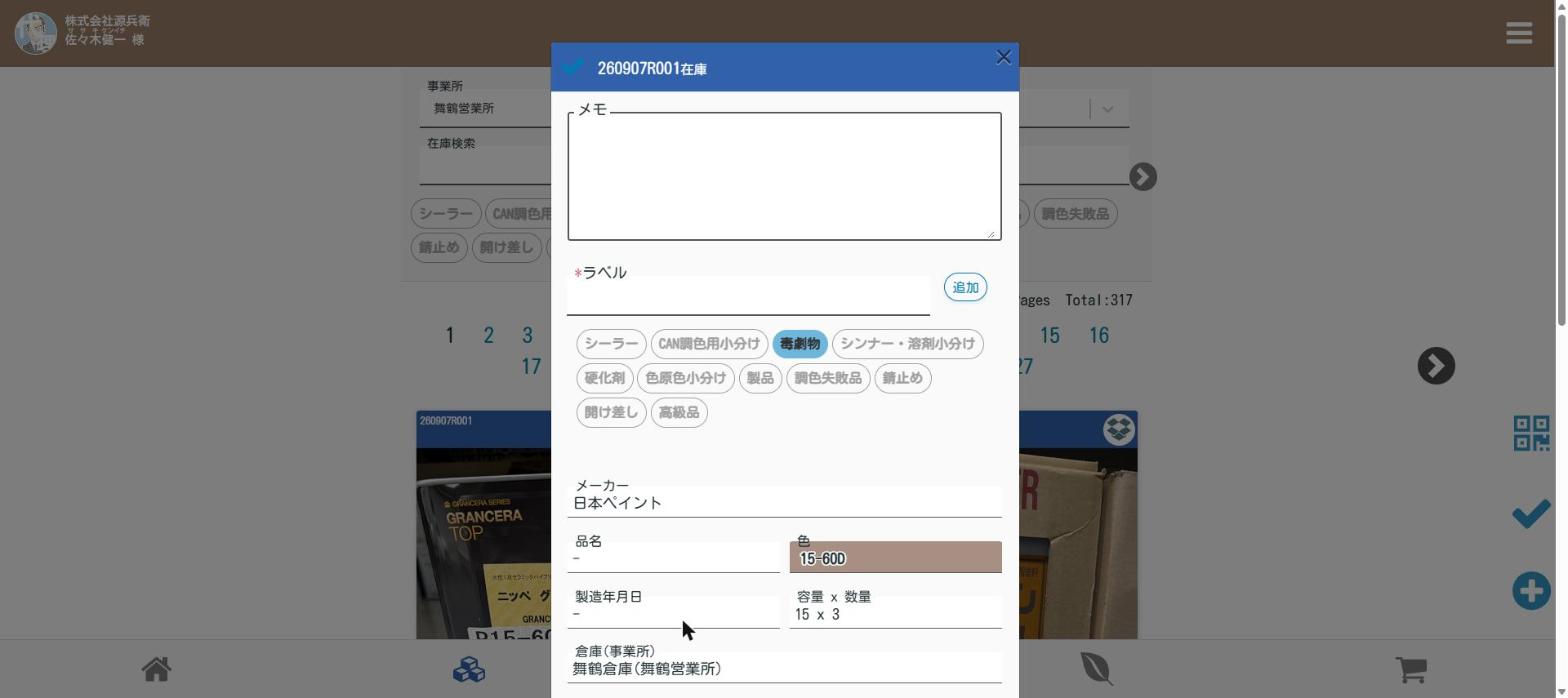
一覧で在庫をタップすると、詳細画面が開きます。上から、メモ、ラベル、メーカー・品名・色、製造年月日、容量×数量、保管場所(倉庫・事業所)、写真が表示されます。色の欄には、その色番号に加えて、調色で作れる色番号が並んで表示される場合があります。
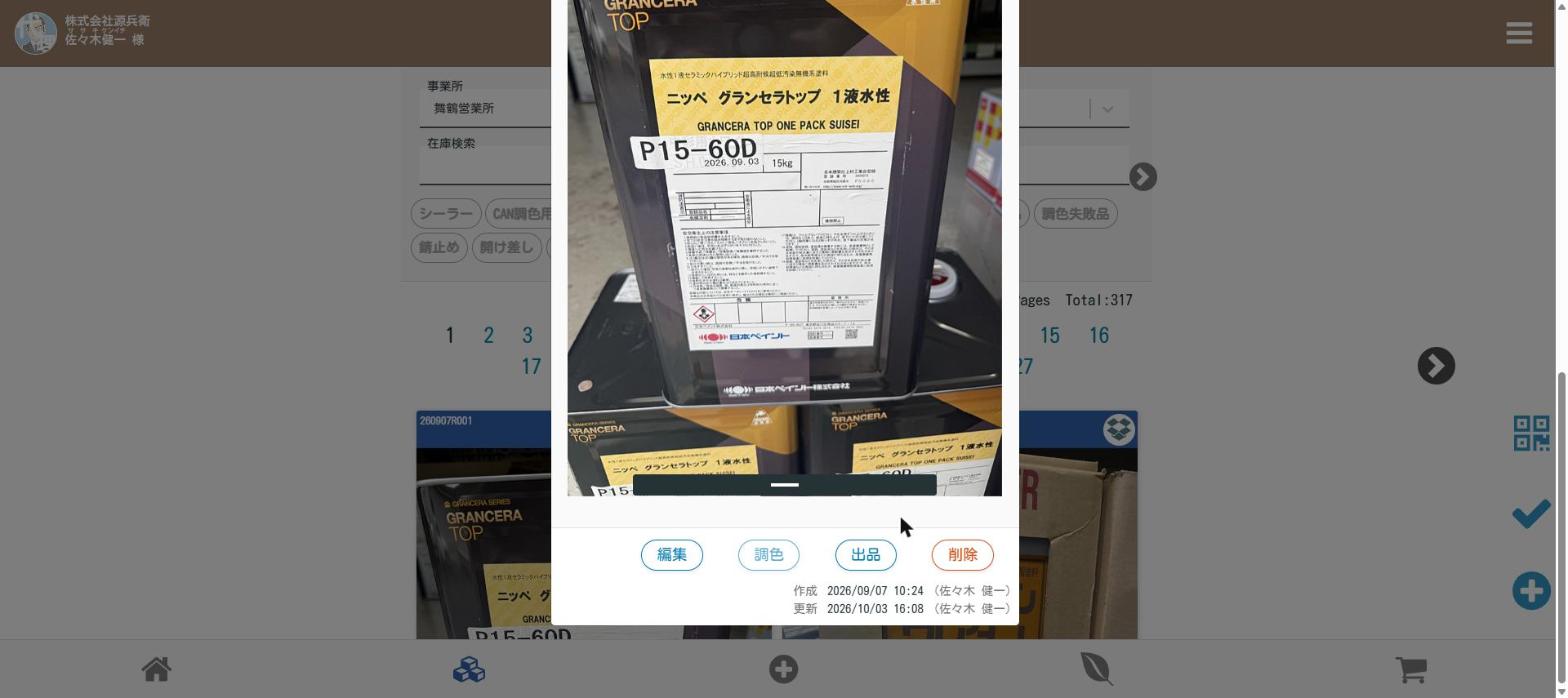
一番下に「編集」「調色」「出品」「削除」のボタンと、作成・更新の日時と担当者が表示されます。「出品」は現在停止中です。
使った後に残容量を直すには?(在庫の修正)
- 一覧で在庫をタップして詳細画面を開き、一番下の「編集」をタップします。
- 残っている場合は、左上が「使用途中」(青)になっていることを確認します。
- 保管場所が変わった場合は「事業所」「倉庫」を直します。
- 写真をタップして撮り直し、「残容量」の右の「×」で前の値を消してから、新しい値を入れて確定します。
- 「数量」を確認し、画面下の「登録」をタップします。
「在庫〇〇を更新しました」と表示されれば完了です。メーカー・品名・色を直すときは「商品入力」をタップして開いてください。
在庫を削除するには?
詳細画面の一番下の「削除」をタップし、確認画面で「決定」をタップします。削除した在庫は元に戻せません。削除の前に、詳細画面の上部の在庫番号(例:260907R001)で、消す在庫に間違いがないか確認してください。
ラベル
ラベルとは?
在庫を分類するための目印です。「シーラー」「硬化剤」「毒劇物」など、自由な名前で作れます。1つの在庫に複数のラベルを付けられます。在庫一覧ではラベルで絞り込めます。
在庫にラベルを付ける・外すには?
在庫の詳細画面の「ラベル」に並んでいる名前をタップすると、青くなって付きます。もう一度タップすると外れます。
新しいラベルを作るには?
在庫の詳細画面の「ラベル」入力欄に新しい名前を入力し、右の「追加」をタップします。作ったラベルは会社内のすべての在庫で使えます。
追加した直後は、ほかのラベルの選択表示がずれて見えることがあります。画面を開き直すと正しく表示されます。
ラベルの名前を変える・削除するには?
メニューの「在庫」→「ラベル」を開くと、ラベルの一覧と、それぞれが付いている在庫の件数が表示されます。鉛筆のアイコンで名前の変更、「×」で削除ができます。削除すると、付いていた在庫からもそのラベルが外れます。
注文
注文機能でできること
登録した仕入先に、アマパシャから発注メールを送れます。使う前に、仕入先を1つ以上登録しておく必要があります(下の「仕入先を登録するには?」)。
注文の手順
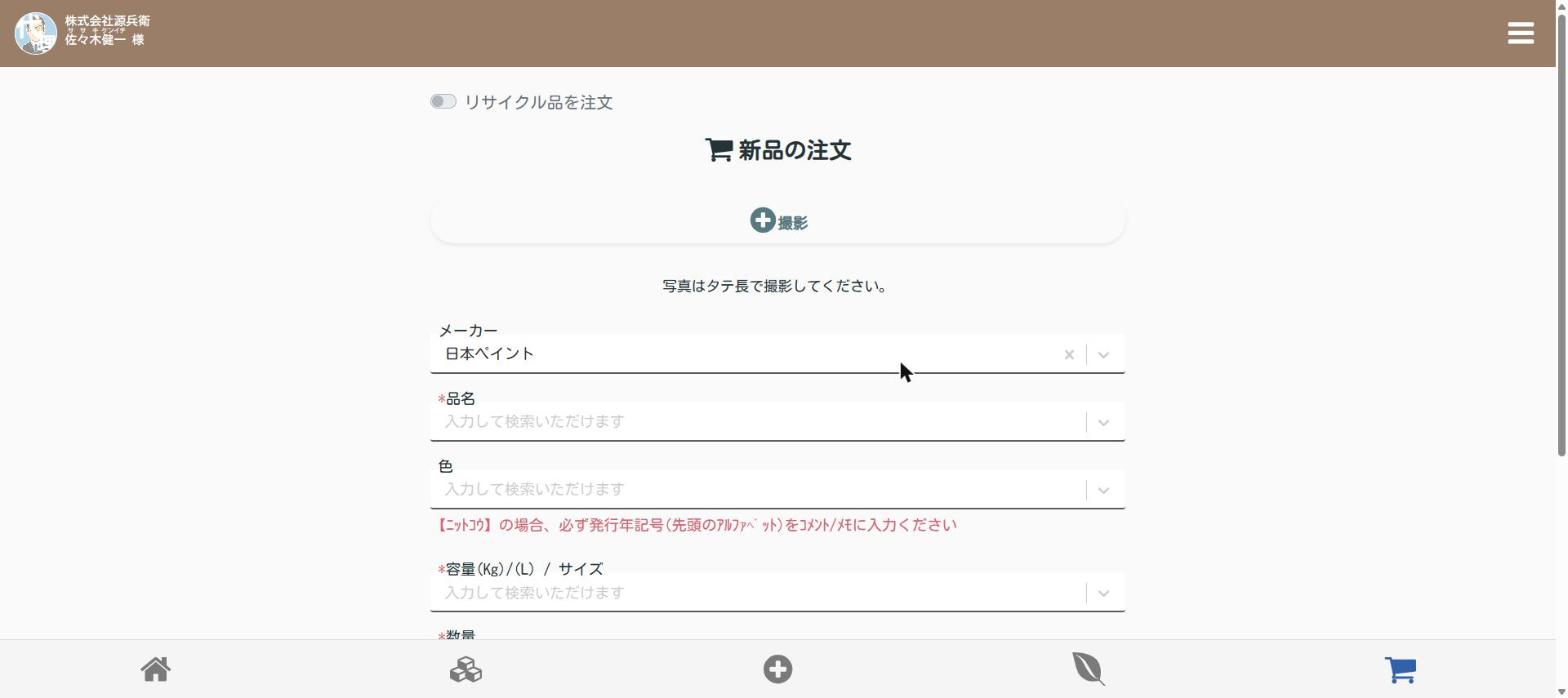
- ホーム画面または画面下の「注文」をタップし、「写真」(塗料缶を撮影して注文)か「入力」(品名を入力して注文)を選びます。
- 品名・色・容量・数量・お届け先を入力します(「写真」の場合は撮影も必要です)。希望納期やコメントもあれば入力します。
- 「次へ」をタップし、「事業所」と「発注先」を選んで「確認」をタップします。
- 確認画面で内容を確かめ、「注文」をタップすると、発注先にメールが送られます。
お届け先は、登録済みの事業所から選びます。現場への直送などはコメント欄に書いてください。
注文の履歴を見る・同じ内容で再注文するには?
メニューの「注文」→「注文リスト」で、過去の注文を確認できます。最初は直近の注文だけが表示されるので、見つからない場合は「注文日」の期間を広げて検索してください。
再注文するときは、注文リストから注文をタップして詳細を開き、下の「注文」をタップします。
仕入先を登録・変更・削除するには?
- 登録:メニューの「注文」→「仕入先を作成」で、必要事項を入力して保存します。
- 変更・削除:メニューの「注文」→「仕入先リスト」で仕入先をタップし、内容を直して「保存」、または「削除」をタップします。
仕入先は事業所ごとに登録します。ほかの事業所で登録した仕入先は使えないので、事業所ごとに登録してください。
倉庫と集計
倉庫を作る・直すには?
在庫は必ずどこかの倉庫に入るため、最低1つの倉庫が必要です。
- 作成:メニューの「倉庫」→「作成」で、「事業所」と「倉庫名」(必須)を入力します。郵便番号・住所・電話番号・FAX・担当者も入れられます。
- 修正:メニューの「倉庫」→「リスト」で倉庫をタップし、内容を直して「保存」をタップします。
倉庫の削除は、現在アプリからはできません。不要になった倉庫はお問い合わせください。
倉庫ごとの在庫の数を見るには?(商品集計・色集計)
メニューの「倉庫」→「選ぶ」を開き、上のボタンで表示を切り替えます。
- 商品集計:品名と残容量の組み合わせごとに、缶の数を表示します。
- 色集計:色番号ごとに、缶の数を表示します。色が登録されていない在庫は「-」にまとめて数えられます。
設定(事業所・社員など)
事業所を作る・直す・削除するには?
事業所(営業所や拠点)ごとに在庫・倉庫・仕入先を分けて管理できます。最低1つの事業所が必要です。
- 作成:メニューの「事業所」→「作成」で「事業所名」(必須)などを入力します。
- 修正・削除:メニューの「事業所」→「リスト」で事業所をタップし、内容を直して「保存」、または「削除」をタップします。
社員を招待するには?
メニューの「設定」→「社員を招待」で、招待する人のメールアドレスなどを入力して送信します。招待された人は、届いたメールのリンクからアカウントを作ってログインします。招待済みの社員は「社員リスト」で確認できます。
役職と権限を設定するには?
役職ごとに、次の操作をしてよいかを決められます。
- 倉庫管理(倉庫の作成・変更・削除)
- 在庫管理(在庫の登録・変更・削除)
- 会社管理(会社情報の変更、事業所の作成・変更・削除、社員の招待・変更)
作成はメニューの「設定」→「役職を作成」、修正・削除は「役職リスト」から行います。「管理者」の役職は変更・削除できず、「社員」の役職は削除できません。
プロフィール(自分の情報)を変えるには?
メニューの「設定」→「プロフィール」で、名前・メールアドレス・住所・電話番号などを変更し、下のボタンで保存します。
会社情報やプランを確認・変更するには?
メニューの「設定」→「会社」で、会社情報と現在のプランを確認できます。プランを変更したいときは、会社名の上にある「※変更のご希望はこちらで承ります」の「こちら」をタップし、お問い合わせフォームに希望のプランを書いて送信してください。登録のメールアドレスに、変更用のURLをお送りします。
お問い合わせ
操作で分からないことがあれば、株式会社源兵衛までお問い合わせください。
電話:0773-75-3152(代)/メール:amapasha@genbe.co.jp